Kamis, Agustus 20

Cara Membuat Kartun Sederhana dengan Tupi


tutorial tupi 1

Tupi 2D adalah sebuah software yang biasa digunakan untuk membuat animasi 2D tradisional seperti Toon Boom. Tupi sendiri merupakan fork dari Ktoon yang pengembangannya dihentikan oleh salah satu developer Ktoon. Versi terbaru Tupi saat ini adalah 0.2. Walaupun masih dalam tahap pengembangan namun Tupi bisa menjadi alternatif software pembuatan animasi 2D yang menarik dan mudah digunakan.

Sebenarnya dalam pembuatan sebuah film animasi diperlukan sebuah story board atau papan cerita. Fungsi dari story board atau papan cerita ini adalah untuk mengatur berapa banyak adegan, berapa banyak waktu atau durasi yang digunakan untuk sebuah adegan, bagaimana suaranya dan sebagainya. Karena pada tutorial ini hanya sebagai latihan saja maka story board tidak perlu dibuat secara sungguh sungguh. Cukup gunakan selembar kertas kosong dan goresan pena untuk menggambar story board. Untuk gambarnya sendiri tidak perlu detil dan bagus karena nantinya gambar yang detil baru diperlukan ketika kita membuat animasi utamanya.

Konsep

Sebelum mulai membuat kartun atau animasi, ada baiknya kita mengenal dulu konsep animasi yang dipakai Tupi ini. Jadi Tupi itu cara sederhananya menampilkan satu gambar lalu menggantinya dengan gambar lain dalam satu waktu tertentu. Bingung? ya ibarat lagi buka aplikasi pembuka gambar lalu tekan tombol keyboard ke kanan terus. Kalau dilihat seolah olah gambar tadi bergerak kan? nah itu cara kerja software animasi 2D seperti Tupi ini. Bedanya dengan cara manual atau apngasm yang telah dibahas sebelumnya, Tupi mendukung yang namanya layer. Jadi bila gambar di depan (foreground) mau digerakkan, maka gambar di belakangnya (background) tidak terpengaruh atau bisa digerakkan dengan arah yang berlainan.

Membuat Animasi dengan Tupi

Bagaimana cara membuat kartun dengan Tupi? gampang kok. Pertama tama siapkan beberapa gambar yang akan dibuat bergerak. Konsepnya mirip dengan pembuatan animasi stop motion, yaitu objek yang digerakkan sedikit demi sedikit yang tiap transisi atau gerakanya diambil gambarnya. Bedanya kali ini kita akan membuat gambar yang digambar, bukan menggunakan foto. Daripada bingung mending simak caranya dibawah ini :

  1. Siapkan gambar yang akan dianimasikan. Misalnya saja sebagai contoh kali ini saya akan membuat animasi orang berlari. Untuk bahannya bisa didownload di sini.
  2. Setelah gambar siap, buka aplikasi Tupi 2D. Belum terinstall? ya sudah  masukkan perintah berikut ke dalam terminal untuk install tupi.
    sudo apt-get install tupi
  3. Setelah jendela Tupi terbuka, buat file baru dengan cara klik menu File - New Project.
  4. Setelah itu akan muncul Jendela Create a new project. Disini kita dapat mengatur Nama project, Nama pembuat, deskripsi projek, ukuran layar, hingga fps. FPS disini berperan penting karena nantinya seumpama kita memilih 8 fps maka setiap 8 gambar akan membutuhkan waktu sebanyak 1 detik.
  5. Setelah semua persiapan selesai, masukka gambar yang akan dianimasikan. Ekstrak file yang telah didownload tadi lalu pada Tupi klik menu Import - Bitmap Array lalu cari dimana letak folder hasil ekstrak tadi berada.
  6. Untuk mencoba menjalankan animasi tadi, klik menu Player lalu klik tombol play yang tersedia. Untuk menyimpannya ke format lain, bisa gunakan menu eksport di samping tombol player.
    tutorial tupi 2
Mudah bukan membuat animasi di Tupi? Untuk langkah langkah yang lebih advance akan ditulis dalam post lain.

Minggu, Agustus 2

Extension GNOME SHELL Yang Wajib Di Install

GNOME SHELL adalah sebuah Desktop Environtment yang dikembangkan oleh GNOME Team. Pada awal kemunculannya, GNOME SHELL ini dikritik habis habisan karena absennya fitur fitur untuk modifikasi tampilan seperti Memindah panel, mengganti tata letak, mengganti warna panel dan sebagainya yang sebenarnya ada di GNOME 2.xx. Menjawab tantangan akan hilangnya fitur fitur kustomisasi ini, pihak pengembang GNOME akhirnya memperkenalkan GNOME Shell extension dimana user dapat menambahkan fitur yang tidak tersedia secara default.

Tweak tool gnome


Sebelumnya, bagi pengguna GNOME Shell versi 3.8 kebawah diharuskan untuk menginstall Gnome Tweak Tool atau Advanced setting. Bagi pengguna Ubuntu, untuk menginstallnya cukup gunakan perintah berikut.
sudo apt-get install gnome-tweak-tool

Berikut beberapa extension GNOME Shell yang penting dan sangat perlu untuk di Install.

Caffeine


Caffeine adalah sebuah extensi yang berguna untuk mencegah screen saver atau lock screen berfungsi. Extensi ini sangat penting terutama ketika sedang menonton film atau video secara online yang dimana durasinya jauh lebih panjang daripada time out layar laptop kita.

Dash to Dock


Tampilan standar GNOME Shell memang terlihat sederhana dari 'pabriknya'. Karena itu banyak orang memodifikasi tampilan GNOME shellnya agar terlihat rame. Salah satu modifikasi tersebut adalah menambahkan dock mirip yang dipaki Unity atau Mac OSX. Bagi yang tidak mau repot menginstall aplikasi dock, bisa dicoba ekstensi buatan michelle_g ini. Selain menampilkan dock yang awalnya hanya bisa diakses melalui menu Activities ini, ekstensi ini juga mempunyai kemampuan untuk mengganti letak tombol menu, mengganti ukuran panjang dock dan memindah letak dock ke bawah. Sayangnya untuk memindah letak dock ke bawah diperlukan GNOME Shell versi 3.12 keatas.

Activities Configurator


Sesuai namanya, ekstensi ini digunakan untuk mengatur tombol Activities di pojok kiri atas tampilan GNOME Shell. Ekstensi ini dapat mengatur seberapa besar sensitivitas tombol terhadap cursor, memindah hot corner, mengganti tulisan Activities dan sebagainya. Selain itu ekstensi buatan nls1729 ini juga bisa dipakai untuk mengganti warna panel jika menggunakan tema default.

Applications Menu


Sejak pertama kalinya diperkenalkannya tombol activities, banyak orang yang kurang suka dengan konsep tombol activities. Karena itulah banyak yang akhirnya meninggalkan Gnome lalu pindah ke Desktop Environment lain yang masih menggunakan tombol menu tradisional. Karena itulah Ekstensi Applications Menu untuk Gnome Shell ini ada. Ekstensi ini digunakan untuk menggantikan tombol activities dengan tombol menu aplikasi. Untuk pengguna Gnome Shell 3.8 keatas tidak perlu pusing untuk menginstall ekstensi ini karena ekstensi ini telah tersedia secara default dan dapat diakses melalui tweak tool.

Sebenarnya masih banyak ekstensi untuk Gnome Shell lainnya yang tidak kalah penting dan keren. Kalau mau mencari lebih banyak ekstensi lainnya bisa kunjungi extensions.gnome.org. Disana ada ribuan ekstensi yang dapat digunakan untuk memenuhi kebutuhan. Tapi selalu ingat kalau terlalu banyak ekstensi dapat memperlambat kinerja komputer.

Senin, Mei 18

3 Software Animasi 2D Gratis di Linux

Dunia animasi saat ini sudah berkembang sesuai perkembangan jaman. Animasi sendiri adalah gambar begerak yang terbentuk dari sekumpulan gambar yang disusun secara beraturan mengikuti alur pergerakan yang telah ditentukan pada setiap pertambahan hitungan waktu yang terjadi. Berdasarkan bentuk gambarnya, saat ini dikenal animasi 2D dan animasi 3D. Contoh dari animasi 2D sendiri seperti Battle of Surabaya, Tom and Jerry dan kebanyakan Anime Jepang seperti Naruto, One Piece, To Aru Majutsu no Index, dll sedangkan contoh animasi 3D antara lain seperti Adit & Sopo Jarwo, Upin & Ipin, dan beberapa animasi buatan blender foundation yang bisa ditonton secara gratis di situs webnya disini.

Di sistem operasi berbasis Linux sendiri sebenarnya sudah banyak software animasi 2D yang dibuat dan dikhususkan untuk platform Linux. Namun sayangnya beberapa diantaranya sudah terhenti pengembangannya seperti Ktoon. Nah berikut ini, ada beberapa software yang biasa digunakan untuk membuat animasi 2D terbaik menurut poesinkje.

Synfig Studio

Beberapa tahun yang lalu, Robert Quattlebaum membuat sebuah software animasi bernama Synfig Studio dan mencoba menjualnya. Karena penjualannya tidak terlalu memuaskan pada tahun 2005, ia membuat source code Synfig menjadi open source di bawah lisensi GNU Public. Sejak itu, banyak orang terus mengembangkan software ini dan menjadi seperti sekarang.

Synfig Studio

Synfig Studio dirancang sebagai software animasi sesuai standar industri animasi dunia untuk membuat film animasi berkualitas dengan menggunakan vektor dan bitmap. Untuk membuat animasi 2D tidak lagi diperlukan membuat animasi frame by frame. Software ini memungkinkan untuk membuat animasi 2D lebih berkualitas dengan sdm yang lebih sedikit. Synfig Studio tersedia untuk Windows, Linux dan Mac OS X. Synfig sendiri mempunyai dokumentasi lengkap tentang cara penggunaan dan lainnya secara rinci yang mudah untuk diikuti yang ditulis dalam bahasa Inggris yang bisa dilihat di link berikut.

Yang sedikit unik di Synfig Studio ini, tampilan windownya terpisah menjadi beberapa bagian seperti GIMP versi lama. Bagi beberapa orang mungkin akan sedikit mengganggu. Walau begitu software ini masih tetap powerful untuk membuat animasi 2D.

Tupi

Tupi adalah sebuah fork dari KTooN yang perkembangannya dihentikan. Tupi dibuat oleh seorang mantan co-developer KTooN pada tahun 2010. Karena merupakan fork dari KTooN, terdapat banyak kesamaan antara Tupi dengan KToon seperti user interface, fitur dsb. Perbedaan Tupi dengan KTooN adalah adanya perbaikan bug dan penambahan fitur pada Tupi yang sebelumnya tidak tersedia pada KToon seperti tweening.

Tupi Screenshot

Tupi sendiri didesain dengan tampilan yang sedemikian rupa sehingga anak usia 8 tahun pun dapat mengoperasikan software ini. Format animasi software ini masih berupa Frame by frame.

Selain tweening, Tupi juga support dengan cutout animation. cutout animation sendiri merupakan teknik dalam animasi dimana bagian yang dipilih dari sebuah objek seperti bagian tubuh karakter/tokoh diotong lalu digerakkan, digerakkan atau diputar sesuai keinginan.

Tupi memiliki channel Youtube resmi yang berisi tentang video tutorial cara penggunaan Tupi dalam bahasa Inggris. Channel Youtube Tupi sendiri bisa dilihat disini.

Pencil2D

Pencil 2D adalah sebuah software animasi 2D tradisional (berupa frame by frame) yang tersedia untuk digunakan secara bebas dan gratis. Software ini adalah fork dari sebuah software animasi tradisional bernama Pencil yang pengembangannya dihentikan karena developer aslinya tidak punya waktu untuk mengembangkannya. Fork Pencil2D ini sendiri dilakukan oleh Matt Chang.

Pencil2d screenshot

Pencil2D dapat menggunakan gambar berupa bitmap dan vektor. Software ini bersifat Open Source dan Cross platform atau dapat dijalankan di platform yang berbeda. Untuk urusan sumberdaya, software ini tergolong ringan.

Pencil2D sangat baik untuk digunakan karena pengoperasiannya yang tergolong mudah untuk digunakan. Walaupun begitu jika dibandingkan dengan dua software diatas, software ini memiliki beberapa kelemahan seperti tidak adanya fungsi tweening.

Kamis, April 16

Membuat Animasi PNG dengan Apngasm

Sesuai dengan post sebelumnya disini, PNG diucapkan "ping" atau "P-N-G" (pienji) adalah sebuah format file gambar yang didesain pada pertengahan 1990an sebagai jalan keluar untuk permasalahan paten format GIF. PNG sendiri merupakan singkatan dari Portable Network Graphics. Keunggulan dari PNG sendiri adalah kelebihan pada JPEG dan GIF digabung menjadi satu. GIF sendiri memiliki kelebihan berupa dapat dianimasikan dan mendukung transparansi. Pertanyaannya sekarang bagaimana cara membuat gambar PNG bergerak seperti GIF?

Gambar PNG yang bergerak seperti gambar GIF kebanyakan mempunyai ekstensi unofficial dengan nama .APNG (Animated PNG). Meski demikian ekstensi .PNG juga dapat digunakan untuk menganimasikan gambar PNG. Kelebihan animasi PNG dibandingkan dengan GIF adalah kualitasnya yang jauh lebih baik dibandingkan animasi GIF. Sedangkan kelemahan dari APNG sendiri adalah hanya sedikit browser yang dapat menampilkan animasi PNG. Beberapa macam browser tersebut antara lain:
  • Mozilla Firefox versi 3 keatas
  • Opera
  • Google Chrome (dengan penambahan ekstensi)
Selain 3 browser tersebut APNG tidak akan berjalan dengan sempurna atau bahkan tidak berjalan sama sekali. Namun tidak ada salahnya mencoba membuat animasi apng sebagai pengetahuan. Jika ingin mencobanya silahkan disimak kebawah.

Pertama tama sebelumnya install terlebih dahulu apngasm. Untuk menginstallnya di Ubuntu bisa dengan menggunakan perintah berikut:
sudo apt-get install apngasm

Jika sudah, sekarang buat sebuah folder yang didalamnya ada beberapa gambar png. Jangan lupa untuk mengganti semua nama gambar dengan nama "frame00x.png" (tanpa tanda kutip) dimana x diganti dengan angka urut (1 sampai 999) sesuai dengan urutan yang akan dianimasikan. Setelah itu dengan menggunakan terminal (apngasm berbasis command line) masuk ke dalam folder yang telah dibuat sebelumnya dengan perintah :
cd nama-folder

Setelah itu masukkan perintah berikut ini:
apngasm hasil.png frame*.png 1 10

Keterangan dari perintah diatas adalah :
  • apngasm : nama aplikasi
  • hasil.png : output atau hasil dari penggabungan beberapa file png
  • frame*.png : input atau sumber gambar png yang akan dianimasikan
  • 1 10 : delay atau jeda antar gambar. 1 10 disini berarti 1/10 detik
Setelah jadi, coba lihat hasilnya dengan menggunakan browser (disarankan Mozilla Firefox). Hasil apng yang saya buat seperti gambar dibawah (hanya frame pertama karena blogger tidak support apng. untuk menyiasatinya silahkan klik link dibawah  gambar ini.)


Selasa, April 14

Cara Install Natron di Ubuntu

Natron adalah sebuah software yang digunakan untuk compositing. Fungsinya sendiri mirip dengan yang ada di Adobe After Effect. Perbedaan mendasar antara Natron dengan Adobe After Effect adalah Natron bersifat free open source dan menggunakan basis tampilan yang berupa node. Mudahnya sih Natron adalah versi gratis After Effect yang bisa diunduh siapapun.

Untuk install natron di Ubuntu 14.04 pertama tama download versi terbaru yang bisa didapatkan di situs webnya di https://natron.inria.fr/install/. Perlu diketahui Natron bisa berjalan di banyak platform. Jadi pengguna Mac OSX, Windows maupun Linux bisa menginstall Natron. Selain itu sebelum melakukan instalasi Natron juga perhatika spesifikasi komputer yang akan di pasang Natron. Dikutip dari web resminya sendiri, Spesifikasi minimum yang diperlukan adalah:
  • Windows Vista/7/8 atau
  • Mac OSX 10.6 atau yang lebih baru atau
  • Semua distribusi Linux asal memiliki/terinstall paket Qt4/5 ,boost, OpenImageIO, OpenColorIO, FFmpeg dan glew.
  • RAM minimal 3GB (8GB lebih dianjurkan)
  • Ruang kosong di HDD 5GB (10GB lebih dianjurkan) untuk file temporary dan caching
  • Resolusi minimal 1280 X 1024 pixel
  • Open GL 1.5 atau 2.0

Jika file yang diperlukan sudah diunduh, pertama tama extract file yang didownload tadi. Karena dalam file tar.gz tadi hanya ada 1 file executable maka buka saja file tersebut (namanya Natron_Linux_x86_32bits_v1.2.1). Jika sudah maka akan muncul tampilan window seperti berikut ini :


Pilih next untuk menuju halaman berikutnya.


Selanjutnya akan diminta dimana letak folder instalasi natron akan berada nantinya. Jika sudah klik next.


Setelah itu pilih komponen yang akan diinstall. Kalau ingin lengkap ya tinggal pilih saja semuanya. Jika sudah klik next.


Setelah itu akan muncul jendela license agreement. Terlihat banyak karena tiap komponen memiliki license agreement sendiri sendiri.


Setelah itu akan muncul window summary. Cek apakah komponen yang ingin diinstall telah tersedia atau tidak. Jika tidak silahkan kembali.


Langkah selanjutnya tunggu hingga instalasi selesai.


Setelah selesai menunggu akan muncul window seperti diatas. Jika ingin langsung mencoba natron klik tanda centang pada Run Natron Now.


Walaupun instalasinya di Ubuntu namun ternyata cara installnya mirip seperti install kebanyakan aplikasi windows. Akhir selamat mencoba.

Minggu, Maret 8

Mempercepat Unity Dash Ubuntu 14.04 / 14.10

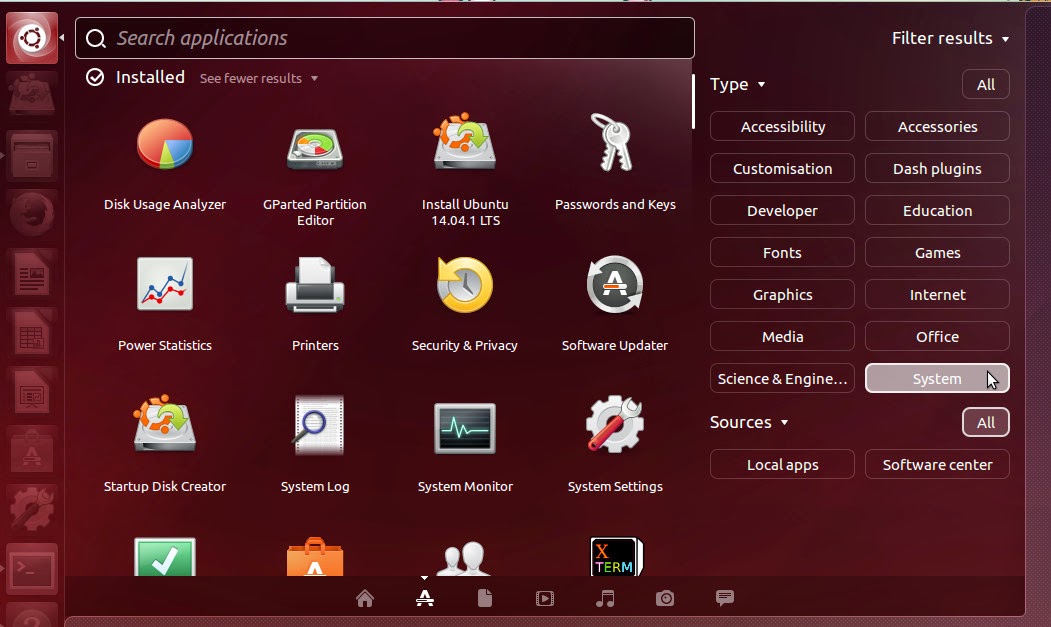
Unity adalah tampilan atau shell yang digunakan oleh Ubuntu secara default. Di web resmi Ubuntu dijelaskan bahwa agar Unity berjalan dengan baik minimal sebuah komputer memiliki spesifikasi prosesor 1GHz dan RAM 1GB serta kartu grafis yang sudah aktif drivernya. Terkadang walaupun spesifikasi komputer kita sudah diatas spesifikasi minimal yang dianjurkan, Unity masih saja terasa berat dan lambat. Pada tutorial kali ini akan dijelaskan beberapa trik untuk membuat Unity dash menjadi lebih cepat.

Ubuntu 14.04 14.10 Unity Dash

1. Membuang Hasil Pencarian yang Tidak Dibutuhkan

Secara default, Dash pada Unity menampilkan Unity lens, hasil pencarian di Amazon online search, dan catatan mengenai file dan aplikasi yang pernah dibuka atau digunakan. Beberapa diantaranya memang berguna untuk memudahkan pencarian, namun ketika tidak dibutuhkan maka hanya akan membuat unity melambat karena banyaknya memori yang terpakai secara percuma. Karena itu kita bisa menghapus yang tidak dibutuhkan. Untuk menghapusnya bisa dilihat pada tips dibawah:
  • Disable online search
    Untuk melakukan disable pada online search pertama tama buka System Settings lalu buka Security & Privacy. Pada tab Search ubah switch ke off pada “When searching in the Dash: include online search results”.
  • Menghentikan pencatatan aplikasi dan file yang digunakan
    Sama seperti di atas, pertama tama buka System Settings lalu buka Security & Privacy. Bedanya, pada tab Files & Applications klik Clear usage data terlebih dahulu agar daftar catatan aplikasi terhapus. Setelah itu pada switch "Record file and application usage" posisikan ke off.
  • Membuang Unity lens dan Unity Scope yang tidak terpakai
    Untuk membuang unity lens yang tidak dibutuhkan pertama tama buka Ubuntu Software Center kemudian pada kolom pencarian ketikan "unity-scope". Setelah itu uninstall unity lens yang tidak dibutuhkan. Untuk uninstall unity scope langkah yang dilakukan sama dengan uninstall unity lens.

2. Mengurangi Graphic Settings

Sebelumnya install Compiz Config Settings Manager terlebih dahulu. Untuk instalasi bisa menggunakan Ubuntu Software Center atau menggunakan terminal. Jika menggunakan terminal maka perintah yang digunakan adalah:
sudo apt-get install ccsm
Setelah Compiz Config Settings Manager tepasang langkah senlanjutnya buka CCSM dari unity dash. Jika aplikasi ccsm sudah terbuka lalukan trik dibawah ini:
  • Buka halaman Ubuntu Unity Plugin yang berada di bagian Desktop. Kemudian pilih No Blur dari menu drop down untuk Dash Blur.
  • Kembali ke menu utama kemudian klik OpenGL untuk mengatur OpenGL yang berada di bagian General. Pilih Fast dari menu drop down untuk Texture Filter. Sebagai catatan setinggan ini akan berimbas ke seluruh sistem Ubuntu untuk Display dan Graphics. Jadi tidak hanya Unity saja yang terkena imbasnya.
Agar Optimalisasi tadi berjalan sebagaimana mestinya, Restart komputer setelah selesai.