Rabu, Desember 9

Membuat Gambar Sketsa Dengan Inkscape

Kembali posting setelah sekian lama vakum mengeksplorasi dunia grafis digital dengan perangkat lunak sumber terbuka Inkscape. Kali ini saya akan menjelaskan bagaimana cara membuat gambar sketsa yang mirip coretan di kertas menggunakan Inkscape tanpa bantuan perangkat lunak grafis lainnnya seperti GIMP.

Membuat gambar sketsa inkscape


Terkadang secara tidak sengaja ketika dikelas misalnya kita membuat sebuah doodle yang menarik yang sepertinya cocok diaplikasikan kedesain kita. Masalahnya kadang gambar hasil coretan kertas tadi terlihat berantakan ketika di scan lalu di trace menjadi vector. Nah, daripada pusing memperbaiki hasil trace yang berantakan kenapa tidak buat coretannya dari awal pake Inkscape aja. Bagaimana caranya? monggo disimak langkah langkahnya.

Langkah pertama menggunakan semacam Bezier tool (Shift + F6) buatlah path bentuk yang diinginkan. Sebagai contoh disini saya membuat gambar botol minuman.

Vector gambar botol

Agar bentuknya makin menyerupai gambaran tangan (tidak lancip lancip seperti gambar diatas) beberapa sudut perlu dilengkungkan dengan cara pilih bentuk botol yang telah dibuat sebelumnya menggunakan Edit Path by nodes (F2) kemudian pilih sudut yang akan dilengkungkan sambil menekan tombol control. Biar kelihatan makin natural, sederhanakan gambar tadi dengan mengurangi beberapa node dengan cara menekan kombinasi tombol ctrl + l atau dengan memilih menu Simplify di menu path.

Sekarang masuk ke menu utamanya. Sebelumnya amankan gambar asli dengan cara menduplikatnya menggunakan kombinasi Ctrl + D atau copas biasa. Jika sudah, buka jendela Path Effect menggunakan kombinasi Ctrl + Shift + 7 atau melalui menu Path lalu Path Effect. Pilih path yang akan dibuat terlihat seperti gambar sketsa dengan cara menekan tombol plus (+) lalu pilih Sketch di jendela baru yang muncul. Tanpa perubahan lanjut sudah terlihat gambar botol seperti coretan sketsa bukan? Jika diperlukan bisa dilakukan sedikit tweak dengan cara mengubah parameter di kanan jendela Inkscape.
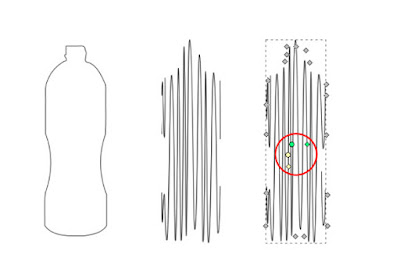
Membuat Arsiran

Tentunya sebuah gambar botol kosong terlihat kurang bermakna dan kesannya nggak berguna kan? karena itu tambahkan arsiran buat menggambar airnya. Untuk membuat arsiran tidak terlalu susah karena memanfaatkan menu Path Effect seperti membuat gambar sketsa. Langkah pertama klik pada gambar botol hasil duplikat yang belum disentuh dari tadi. Setelah itu buka kembali menu Path Effect lalu pilih Hatches (rough). Hasil keluaran dari menu ini memang terlihat jauh berbeda dengan gambar aslinya. Kalau sudah puas akan hasilnya ya selesai. Sayang karena saya belum puas akan arsirannya yang merupakan garis horizontal, diperlukan sedikit tweak agar bentuknya sesuai dengan yang diinginkan. Untuk mengatur kepadatan garis maupun arah garis, gunakan Edit path by nodes (F2) lalu klik hasil arsiran tadi. Sesuaikan bentuk yang diinginkan dengan mengatur node yang berada di lingkaran merah gambar dibawah.
 
Membuat arsir Inkscape

Ketebalan garis dapat diatur menggunakan menu Fill and Stroke yang dibuka dengan kombinasi Ctrl + Shift + f atau melalui menu path. Untuk memberi warna pertama tama pilih hasil arsiran kemudian sambil menekan tombol Ctrl + Shift pilih palet warna yang tersedia dibagian bawah jendela Inkscape. Langkah terakhir agar gambar sketsa dengan arsirannya pas, gunakan menu Align and Distribute (Ctrl + Shift + A) agar arsiran dan sketsa bisa tepat.

Rabu, Juni 10

Membuat Foto Efek Koran (Newsprint) di GIMP

Efek Newsprint adalah membuat semacam gradasi dengan pola titik. Biasanya digunakan agar tampak gradasi walau hanya dengan satu warna saja. Gradasi ini biasanya digunakan pada foto pada surat kabar atau striping (stiker) pada sepeda motor. Sebagai perkenalan kali ini kita akan membuat gradasi warna berbentuk titik dengan menggunakan satu warna. Bagaimana caranya? monggo disimak :
Foto Efek Newsprint GIMP

Membuat Lingkaran Efek Newsprint GIMP


  • Pertama tama buatlah bidang baru. Terserah ukurannya berapa.
  • Setelah itu, buat sebuah gambar hanya dengan satu warna. Sebagai contoh yang akan dibuat adalah sebuah lingkaran dengan menggunakan brush tool. Untuk warnanya sebenarnya bebas, hanya saja kali ini saya akan menggunakan hitam.
    Lingkaran GIMP
  • Selanjutnya buat Effect Blur. Untuk membuatnya bisa dilakukan dengan memilih menu Filter-Blur-Gaussian Blur. Setelah muncul jendela untuk mengatur blur, atur blur dengan radius sekitar 40.0. Maka hasilnya akan tampak seperti gambar kabur.
    Lingkaran Blur GIMP
  • Setelah membuat blur, selanjutnya tambahkan efek Newsprint dengan cara klik menu Filter - Distrots - Newsprint.
  • Setelah jendela Newsprint terbuka atur pada Screen pilih separate "RGB", setelah itu atur nilai yang ada di kolom angle dengan angka 0 pada setiap channel (Red-Green-Blue). Terakhir pilih "round" pada spot function. 
  • Selesai, jadilah sebuah lingkaran hitam dengan degradasi berupa titik.
    Lingkaran Newsprint GIMP
Setelah membuat lingkaran hitam dengan gradasi titik, jadi lebih paham kan apa itu efek newsprint? Sekarang untuk menu utamanya, yaitu membuat efek foto hasil kliping koran yang langkah pembuatannya seperti berikut:

Membuat Foto Efek Newsprint GIMP


  • Pertama tama buka gambar yang akan dibuat efek newsprint. Jika ada perbaikan atau cropping lakukan terlebih dahulu sebelum memulai menggunakan effek newsprint ini.
  •  Setelah semua editting yang diperlukan sudah selesai, buka menu Desaturate yang ada di menu Colors - Desaturate. Efek Desaturate ini digunakan untuk membuat foto menjadi hitam putih karena efek desaturate ini menghilangkan warna yang ada pada foto.
  • Setelah muncul jendela desaturate pilih Luminosity lalu klik OK.
  • Setelah itu baru buka jendela efek Newsprint yang ada di Filters - Distorts - Newsprint. Lalu atur seperti gambar dibawah ini. Tidak harus mirip dengan setting dibawah karena beda resolusi gambar juga berbeda settingannya.
    Newsprint GIMP
  • Setelah mulai terlihat efek newsprint yang diinginkan, bisa ditambahkan blur agar hasilnya semakin mirip. Untuk menambah blur klik menu Filters - Blur - Blur.
Demikian tutorial sederhana cara membuat foto efek koran atau newsprint menggunakan GIMP. Untuk selanjutnya teknik tersebut masih bisa dikembangkan lagi tergantung kreativitas. Akhir kata selamat mencoba.

Jumat, Juni 5

Membuat Gambar Efek Kapur di GIMP

Pada postingan sebelumnya dibahas tentang bagaimana cara membuat poster effek papan tulis di Inkscape. Pada posting sebelumnya hanya dibahas untuk membuat poster dengan efek chalkboard atau back board dengan tulisan saja. Pertanyaanya sekarang bagaimana caranya jika ingin membuat gambar dengan efek kapur juga agar serasi? soalnya sebuah poster tidak hanya terdiri dari teks saja namun juga terdapat gambar agar lebih menarik perhatian.

Sedikit berbeda dengan posting sebelumnya yang hanya mengandalkan Inkscape. Kali ini kita juga akan menggunakan GIMP untuk membuat gambar efek papan tulisnya. Bagaimana caranya? perhatikan langkah berikut.

  1. Pertama tama siapkan terlebih dahulu bentuk gambar yang akan dibuat efek kapur. Perlu diingat bahwa gambar disini bukanlah sebuah foto atau gambar dengan warna rumit misalnya. Kenapa begitu? ya coba bayangkan sendiri kira kira ada tidak lukisan yang dibuat dengan bermodalkan sebuah papan tulis dan kapur? kalaupun ada tentunya hal ini tidak lazim karena gambar yang dibuat dengan papan tulis biasanya hanyalah karikatur sederhana atau sekedar coretan. Disini sebagai contoh saya akan menggunakan gambar peta dunia (asia).

    Peta dunia kapur

  2. Setelah gambar yang akan diedit sudah dibuka dengan GIMP, langkah selanjutnya adalah hapus background dan jadikan transparan karena nantinya gambar ini akan ditumpuk. Agar lebih mudah gunakan saja Fuzzy Select tool untuk memilih background yang akan dihapus. Oh iya sebagai antisipasi backup terlebih dahulu gambarnya dengan cara duplikat layer gambar dengan cara klik kanan layer utama lalu klik duplicate layer.

    Fuzzy Select GIMP

  3. Selanjutnya, pastikan selection menggunakan Fuzzy Select tool tadi masih aktif. Jika tidak maka seleksi lagi background yang telah dihapus tadi menggunakan tool yang sama. Setelah itu invert selection atau membalikkan pilihan dengan cara klik menu Select - Invert atau dengan kombinasi keyboard Ctrl + I. Setelah itu hapus dengan menekan tombol delete.
  4. Selanjutnya pilih Paintbrush tool lalu ganti brush dengan chalk_02. Untuk mengganti brushnya bisa melalui Tool option dibagian kiri bawah atau brush option di bagian kanan bawah. Setelah itu goreskan brush tersebut ke bagian yang telah dipilih tadi. Sedikit tips untuk menggoreskan brush, lakukan dalam 1 garis lurus 1 kali. Maksudnya mirip dengan cara mengarsir dengan menggunakan alat tulis konvensional. Oh iya usahakan jangan terlalu penuh agar kesan digambar dengan kapur tidak hilang. Untuk gambar lain bisa ulangi langkah langkah diatas sebelum nantinya digabungkan.


  5. Setelah selesai gambar bisa langsung di copy ke Inkscape untuk membuat text dan sebagainya yang langkah langkahnya bisa diikuti disini. Dibawah ini adalah contoh poster efek papan tulis yang dikombinasikan dengan gambar bumi yang diberi efek gambar papan tulis tadi. Poster ini berisi tentang peringatan Hari Lingkungan Hidup sedunia yang jatuh setiap tanggal 5 juni.

Gambar yang diasilkan bisa digunakan juga untuk membuat semacam daftar menu yang banyak ditemui pada cafe atau warung kopi (bahasa gaulnya coffee shop) yang biasanya juga menggunakan efek papan tulis atau bahkan papan tulis sungguhan. Tinggal bagaimana cara mengkreasikannya saja.

Semoga bermanfaat.

Selasa, Juni 2

Membuat Poster Efek Papan Tulis Dengan Inkscape

Jaman sekolah dulu terkadang kita sering menulis pengumuman, acara bahkan sampai PR karena lupa mengerjakannya di rumah menggunakan papan tulis hitam dengan kapur tulis sebagai alat tulisnya. Sekarang kita dapat membuat sendiri poster papan tulis hanya bermodalkan aplikasi pengolah vektor gratis dengan nama Inkscape. Kenapa poster papan tulis? karena poster papan tulis itu tampak sederhana dan memberikan perasaan nostalgic jaman sekolah dulu atau kesan hangat. Karenanya tidak sedikit kedai kopi yang membuat daftar menunya dengan menggunakan efek poster papan tulis ini.

Membuat Poster Chalkboard Inkscape


Di sini saya akan memberikan tutorial tentang cara membuat poster papan tulis atau yang bahasa Inggrisnya Chalkboard / Blackboard poster sendiri. Poster ini nantinya dapat digunakan untuk perayaan ulang tahun si kecil, Iklan kedai kopi, atau bahkan sampul buku. Bagaimana langkahnya silahkan dibaca dibawah ini :

Langkah pertama Download terlebih dahulu peralatan yang diperlukan. Selain Inkscape, anda juga membutuhkan beberapa font yang mendukung. Nah, berikut ini beberapa jenis font yang bisa digunakan (untuk download klik pada nama font) :
Yang perlu diperhatikan, walaupun semua font diatas bisa diperoleh secara gratis namun untuk font Return to Sender dan A Song for Jennifer tidak boleh digunakan untuk keperluan komersil seperti iklan untuk usaha. Jika ingin menggunakannya silahkan menghubungi pembuat font tersebut.

Selain font huruf biasa tentunya juga diperlukan dingbats agar poster yang kita buat nantinya tidak terasa membingungkan dengan banyaknya tulisan.
Setelah download dan install fontnya sekarang simpan terlebih dahulu background papan tulisnya. Background ini berformat png dengan ukuran 1920x1200 pixel dan ukuran file sebesar 1,9MB. Untuk link downloadnya bisa di klik disini.

Sekarang masuk ke langkah langkah membuat posternya. Pertama tama buka Inkscape lalu import gambar papan tulis hitam tadi dengan cara klik File - Import atau dengan tombol kombinasi keyboard Ctrl + I. Jika perlu untuk memotongnya (misal ingin dibuat seukuran kertas a4) maka buat persegi seukuran kertas a4 lalu crop dengan menggunakan menu Object - Clip - Set.

Langkah selanjutnya buat tulisan menggunakan font yang telah terinstall tadi. Agar tulisan bisa rapi ketengah walaupun menggunakan benyak text dengan font yang berbeda, gunakan Align and Distribute yang bisa diakses melalui menu Object - Align and Distribute atau dengan kombinasi keyboard ctrl + Shift + A.

Agar lebih menarik, gunakan Dingbats yang telah didownload sebelumnya. Tidak jarang semasa sekolah dulu kita sering menggambar di papan tulis bukan? Biasanya ketika menulis tugas halaman berapa di papan tulis guru juga akan memberi hiasan di sekeliling tulisannya. Nah dingbats tadi fungsinya sama seperti itu.

Selain warna putih, text atau tulisan juga bisa diberi warna dengan cara klik palet warna dibawah. Lagipula kapur juga ada kan yang berwarna. Untuk pemberian warnanya bebas namun akan terlihat seperti goresan kapur asli jika yang dipilih warna warna terang seperti biru muda, pink, kuning dll.

Karena sebuah poster akan menjadi menarik ketika ditambahkan gambar kedalamnya, maka untuk tutorial membuat gambar dengan efek kapurnya bisa dilihat di post lainnya disini

Selamat mencoba.

Jumat, Mei 22

Cara Trace Bitmap Inkscape

Terkadang ketika membuat design banner ataupun media promosi lainnya, client memberikan logo berupa bitmap dengan ukuran yang kecil. Yang jadi masalah adalah ketika logo ditarik untuk dibesarkan ukurannya hasilnya jadi pecah. Sebenarnya ada solusi untuk masalah ini yaitu dengan melakukan Trace gambar logo tersebut.

Trace Bitmap Inkscape

Di software pengolah vektor lainnya seperti Corel DRAW terdapat sebuah fitur untuk melakukan trace gambar dengan nama Quick Trace. Di Inkscape fitur yang sama bisa ditemukan pada bagian Path - Trace Bitmap. Pertanyaannya sekarang bagaimana cara penggunaannya? simak ulasannya dibawah :

Langkah pertama lakukan import terhadap gambar atau logo yang akan diubah ke vektor dengan cara klik file - import atau menggunakan kombinasi keyboard Ctrl + I lalu cari dan pilih gambar yang akan diubah ke vektor.

Setelah itu pilih gambar kemudian buka jendela Trace Bitmap yang bisa dibuka melalui menu Path - Trace Bitmap atau dengan menggunakan kombinasi keyboard Shift + Alt + B. Setelah itu akan muncul jendela Trace Bitmap.

Disini kita dapat memilih akan melakukan Single Scan atau Multiple Scans. Single Scan berati kita hanya melakukan scaning gambar sekali dan membentuk sebuah path baru sedangkan Multiple Scans beratri kita melakukan beberapa kali scan lalu hasilnya membentuk sebuah grup berisikan path hasil scan tadi.

Single Scan

Dibagian single scan terdapat beberapa pilihan seperti :
  • Brightness Cutoff, Berfungsi untuk mendeteksi bentuk gambar berdasarkan kecerahan warna gambar. Untuk mengatur kecerahan gunakan kolom Threshold di sebelah kanan. Semakin besar thresholdnya semakin jelas pendeteksian kecerahan warnanya namun jika terlalu besar maka gambar yang harusnya tidak diperlukan ikut terbentuk menjadi vektor.
  • Edge Detection, Berfungsi untuk mendeteksi bentuk gambar berdasarkan sisi atau sudut yang terdapat didalam gambar. Sama seperti Brightness Cutoff, semakin besar thresholdnya semakin jelas garis yang terbentuk namun peluang noise yang ikut menjadi vektor juga semakin besar.
  • Color Quantization, Berfungsi untuk mendeteksi bentuk gambar berdasarkan banyaknya warna. Untuk mengaturnya sesuaikan dengan berapa banyak warna yang akan dideteksi di kolom Colors di sebelah kanan.
Selain itu ada pilihan Invert Image yang berarti membalik hasil scan. Misalkan pada hasil scan didapat sebuah vektor berwarna hitam. Dengan menggunakan Invert image maka gambar vektor tersebut akan berubah menjadi transparan dan backgroundnya yang berubah menjadi hitam. Hasil dari masing masing pilihan menunya bisa dilihat pada gambar dibawah ini (klik untuk memperbesar).


Multiple Scans

Sama seperti Single Scans. Dibagian multiple scans juga ini terdapat beberapa pilihan seperti :
  • Brightness Steps, Berfungsi sama seperti Brightness Cutoff dan hasilnya pun mirip. Hanya saja hasil yang didapatkan berupa group vektor.
  • Colors, Berfungsi untuk mendeteksi gambar beserta warnanya. Hasil yang didapat juga termasuk warnanya.
  • Grays, Hampir mirip dengan Colors. Bedanya warna hasil yang didapat berupa grayscale.
Pada bagian kanan sebaris dengan Brightness Steps terdapat kolom Scans yang berfungsi untuk mengatur berapa kali banyaknya scans yang harus dilakukan. Semakin besar angkanya maka hasil yang didapat semakin jelas. Hasil dari masing masing pilihan menunya bisa dilihat pada gambar dibawah ini (klik untuk memperbesar).


Untuk bagian bagian lain akan dibahas lebih lanjut di part 2. Akhir kata selamat mencoba.

Senin, Mei 18

3 Software Animasi 2D Gratis di Linux

Dunia animasi saat ini sudah berkembang sesuai perkembangan jaman. Animasi sendiri adalah gambar begerak yang terbentuk dari sekumpulan gambar yang disusun secara beraturan mengikuti alur pergerakan yang telah ditentukan pada setiap pertambahan hitungan waktu yang terjadi. Berdasarkan bentuk gambarnya, saat ini dikenal animasi 2D dan animasi 3D. Contoh dari animasi 2D sendiri seperti Battle of Surabaya, Tom and Jerry dan kebanyakan Anime Jepang seperti Naruto, One Piece, To Aru Majutsu no Index, dll sedangkan contoh animasi 3D antara lain seperti Adit & Sopo Jarwo, Upin & Ipin, dan beberapa animasi buatan blender foundation yang bisa ditonton secara gratis di situs webnya disini.

Di sistem operasi berbasis Linux sendiri sebenarnya sudah banyak software animasi 2D yang dibuat dan dikhususkan untuk platform Linux. Namun sayangnya beberapa diantaranya sudah terhenti pengembangannya seperti Ktoon. Nah berikut ini, ada beberapa software yang biasa digunakan untuk membuat animasi 2D terbaik menurut poesinkje.

Synfig Studio

Beberapa tahun yang lalu, Robert Quattlebaum membuat sebuah software animasi bernama Synfig Studio dan mencoba menjualnya. Karena penjualannya tidak terlalu memuaskan pada tahun 2005, ia membuat source code Synfig menjadi open source di bawah lisensi GNU Public. Sejak itu, banyak orang terus mengembangkan software ini dan menjadi seperti sekarang.

Synfig Studio

Synfig Studio dirancang sebagai software animasi sesuai standar industri animasi dunia untuk membuat film animasi berkualitas dengan menggunakan vektor dan bitmap. Untuk membuat animasi 2D tidak lagi diperlukan membuat animasi frame by frame. Software ini memungkinkan untuk membuat animasi 2D lebih berkualitas dengan sdm yang lebih sedikit. Synfig Studio tersedia untuk Windows, Linux dan Mac OS X. Synfig sendiri mempunyai dokumentasi lengkap tentang cara penggunaan dan lainnya secara rinci yang mudah untuk diikuti yang ditulis dalam bahasa Inggris yang bisa dilihat di link berikut.

Yang sedikit unik di Synfig Studio ini, tampilan windownya terpisah menjadi beberapa bagian seperti GIMP versi lama. Bagi beberapa orang mungkin akan sedikit mengganggu. Walau begitu software ini masih tetap powerful untuk membuat animasi 2D.

Tupi

Tupi adalah sebuah fork dari KTooN yang perkembangannya dihentikan. Tupi dibuat oleh seorang mantan co-developer KTooN pada tahun 2010. Karena merupakan fork dari KTooN, terdapat banyak kesamaan antara Tupi dengan KToon seperti user interface, fitur dsb. Perbedaan Tupi dengan KTooN adalah adanya perbaikan bug dan penambahan fitur pada Tupi yang sebelumnya tidak tersedia pada KToon seperti tweening.

Tupi Screenshot

Tupi sendiri didesain dengan tampilan yang sedemikian rupa sehingga anak usia 8 tahun pun dapat mengoperasikan software ini. Format animasi software ini masih berupa Frame by frame.

Selain tweening, Tupi juga support dengan cutout animation. cutout animation sendiri merupakan teknik dalam animasi dimana bagian yang dipilih dari sebuah objek seperti bagian tubuh karakter/tokoh diotong lalu digerakkan, digerakkan atau diputar sesuai keinginan.

Tupi memiliki channel Youtube resmi yang berisi tentang video tutorial cara penggunaan Tupi dalam bahasa Inggris. Channel Youtube Tupi sendiri bisa dilihat disini.

Pencil2D

Pencil 2D adalah sebuah software animasi 2D tradisional (berupa frame by frame) yang tersedia untuk digunakan secara bebas dan gratis. Software ini adalah fork dari sebuah software animasi tradisional bernama Pencil yang pengembangannya dihentikan karena developer aslinya tidak punya waktu untuk mengembangkannya. Fork Pencil2D ini sendiri dilakukan oleh Matt Chang.

Pencil2d screenshot

Pencil2D dapat menggunakan gambar berupa bitmap dan vektor. Software ini bersifat Open Source dan Cross platform atau dapat dijalankan di platform yang berbeda. Untuk urusan sumberdaya, software ini tergolong ringan.

Pencil2D sangat baik untuk digunakan karena pengoperasiannya yang tergolong mudah untuk digunakan. Walaupun begitu jika dibandingkan dengan dua software diatas, software ini memiliki beberapa kelemahan seperti tidak adanya fungsi tweening.