Minggu, Agustus 2

Extension GNOME SHELL Yang Wajib Di Install

GNOME SHELL adalah sebuah Desktop Environtment yang dikembangkan oleh GNOME Team. Pada awal kemunculannya, GNOME SHELL ini dikritik habis habisan karena absennya fitur fitur untuk modifikasi tampilan seperti Memindah panel, mengganti tata letak, mengganti warna panel dan sebagainya yang sebenarnya ada di GNOME 2.xx. Menjawab tantangan akan hilangnya fitur fitur kustomisasi ini, pihak pengembang GNOME akhirnya memperkenalkan GNOME Shell extension dimana user dapat menambahkan fitur yang tidak tersedia secara default.

Tweak tool gnome


Sebelumnya, bagi pengguna GNOME Shell versi 3.8 kebawah diharuskan untuk menginstall Gnome Tweak Tool atau Advanced setting. Bagi pengguna Ubuntu, untuk menginstallnya cukup gunakan perintah berikut.
sudo apt-get install gnome-tweak-tool

Berikut beberapa extension GNOME Shell yang penting dan sangat perlu untuk di Install.

Caffeine


Caffeine adalah sebuah extensi yang berguna untuk mencegah screen saver atau lock screen berfungsi. Extensi ini sangat penting terutama ketika sedang menonton film atau video secara online yang dimana durasinya jauh lebih panjang daripada time out layar laptop kita.

Dash to Dock


Tampilan standar GNOME Shell memang terlihat sederhana dari 'pabriknya'. Karena itu banyak orang memodifikasi tampilan GNOME shellnya agar terlihat rame. Salah satu modifikasi tersebut adalah menambahkan dock mirip yang dipaki Unity atau Mac OSX. Bagi yang tidak mau repot menginstall aplikasi dock, bisa dicoba ekstensi buatan michelle_g ini. Selain menampilkan dock yang awalnya hanya bisa diakses melalui menu Activities ini, ekstensi ini juga mempunyai kemampuan untuk mengganti letak tombol menu, mengganti ukuran panjang dock dan memindah letak dock ke bawah. Sayangnya untuk memindah letak dock ke bawah diperlukan GNOME Shell versi 3.12 keatas.

Activities Configurator


Sesuai namanya, ekstensi ini digunakan untuk mengatur tombol Activities di pojok kiri atas tampilan GNOME Shell. Ekstensi ini dapat mengatur seberapa besar sensitivitas tombol terhadap cursor, memindah hot corner, mengganti tulisan Activities dan sebagainya. Selain itu ekstensi buatan nls1729 ini juga bisa dipakai untuk mengganti warna panel jika menggunakan tema default.

Applications Menu


Sejak pertama kalinya diperkenalkannya tombol activities, banyak orang yang kurang suka dengan konsep tombol activities. Karena itulah banyak yang akhirnya meninggalkan Gnome lalu pindah ke Desktop Environment lain yang masih menggunakan tombol menu tradisional. Karena itulah Ekstensi Applications Menu untuk Gnome Shell ini ada. Ekstensi ini digunakan untuk menggantikan tombol activities dengan tombol menu aplikasi. Untuk pengguna Gnome Shell 3.8 keatas tidak perlu pusing untuk menginstall ekstensi ini karena ekstensi ini telah tersedia secara default dan dapat diakses melalui tweak tool.

Sebenarnya masih banyak ekstensi untuk Gnome Shell lainnya yang tidak kalah penting dan keren. Kalau mau mencari lebih banyak ekstensi lainnya bisa kunjungi extensions.gnome.org. Disana ada ribuan ekstensi yang dapat digunakan untuk memenuhi kebutuhan. Tapi selalu ingat kalau terlalu banyak ekstensi dapat memperlambat kinerja komputer.

Minggu, Maret 8

Mempercepat Unity Dash Ubuntu 14.04 / 14.10

Unity adalah tampilan atau shell yang digunakan oleh Ubuntu secara default. Di web resmi Ubuntu dijelaskan bahwa agar Unity berjalan dengan baik minimal sebuah komputer memiliki spesifikasi prosesor 1GHz dan RAM 1GB serta kartu grafis yang sudah aktif drivernya. Terkadang walaupun spesifikasi komputer kita sudah diatas spesifikasi minimal yang dianjurkan, Unity masih saja terasa berat dan lambat. Pada tutorial kali ini akan dijelaskan beberapa trik untuk membuat Unity dash menjadi lebih cepat.

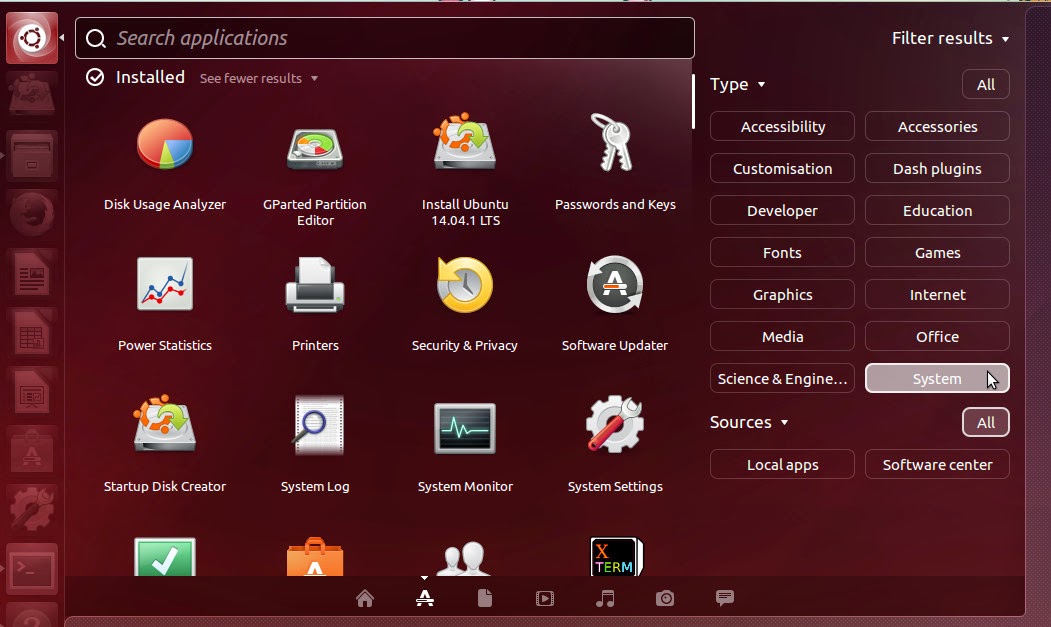
Ubuntu 14.04 14.10 Unity Dash

1. Membuang Hasil Pencarian yang Tidak Dibutuhkan

Secara default, Dash pada Unity menampilkan Unity lens, hasil pencarian di Amazon online search, dan catatan mengenai file dan aplikasi yang pernah dibuka atau digunakan. Beberapa diantaranya memang berguna untuk memudahkan pencarian, namun ketika tidak dibutuhkan maka hanya akan membuat unity melambat karena banyaknya memori yang terpakai secara percuma. Karena itu kita bisa menghapus yang tidak dibutuhkan. Untuk menghapusnya bisa dilihat pada tips dibawah:
  • Disable online search
    Untuk melakukan disable pada online search pertama tama buka System Settings lalu buka Security & Privacy. Pada tab Search ubah switch ke off pada “When searching in the Dash: include online search results”.
  • Menghentikan pencatatan aplikasi dan file yang digunakan
    Sama seperti di atas, pertama tama buka System Settings lalu buka Security & Privacy. Bedanya, pada tab Files & Applications klik Clear usage data terlebih dahulu agar daftar catatan aplikasi terhapus. Setelah itu pada switch "Record file and application usage" posisikan ke off.
  • Membuang Unity lens dan Unity Scope yang tidak terpakai
    Untuk membuang unity lens yang tidak dibutuhkan pertama tama buka Ubuntu Software Center kemudian pada kolom pencarian ketikan "unity-scope". Setelah itu uninstall unity lens yang tidak dibutuhkan. Untuk uninstall unity scope langkah yang dilakukan sama dengan uninstall unity lens.

2. Mengurangi Graphic Settings

Sebelumnya install Compiz Config Settings Manager terlebih dahulu. Untuk instalasi bisa menggunakan Ubuntu Software Center atau menggunakan terminal. Jika menggunakan terminal maka perintah yang digunakan adalah:
sudo apt-get install ccsm
Setelah Compiz Config Settings Manager tepasang langkah senlanjutnya buka CCSM dari unity dash. Jika aplikasi ccsm sudah terbuka lalukan trik dibawah ini:
  • Buka halaman Ubuntu Unity Plugin yang berada di bagian Desktop. Kemudian pilih No Blur dari menu drop down untuk Dash Blur.
  • Kembali ke menu utama kemudian klik OpenGL untuk mengatur OpenGL yang berada di bagian General. Pilih Fast dari menu drop down untuk Texture Filter. Sebagai catatan setinggan ini akan berimbas ke seluruh sistem Ubuntu untuk Display dan Graphics. Jadi tidak hanya Unity saja yang terkena imbasnya.
Agar Optimalisasi tadi berjalan sebagaimana mestinya, Restart komputer setelah selesai.

Jumat, Februari 13

Cara Konek Modem Huawei di Ubuntu

Sebenarnya cara ini tidak hanya bisa berjalan di modem usb merk huawei saja. Banyak modem usb yang sudah bisa support linux walaupun pada kemasannya sendiri tidak ada tulisan atau keterangan yang menyatakan bahwa modem support untuk linux. Hal ini disebabkan karena pada kernel atau inti dari Linux sudah tertanam kode untuk driver hardware kita. Beberapa modem yang saya coba dan berhasil menggunakan cara ini antara lain Vodafone (Huawei) K3565 Rev2, Huawei EC1261, Prolink PHS301, dan masih banyak lagi.

Untuk langkah memasang modem usb di ubuntu bisa dilihat dibawah. Sebagai pembanding, saya menggunakan Ubuntu 14.04.1.

  1. Setelah modem usb dipasang kedalam port usb, tunggu sebentar hingga modem usb kira kira sudah siap untuk digunakan (perhatikan saja lampu indikator yang ada pada modem). Jika sudah buka network connections.
    Network Connection Ubuntu
  2. Setelah jendela Network Connections muncul, selanjutnya klik add untuk membuat koneksi baru.
  3. Selanjutnya pilih tipe koneksi yang akan digunakan. Karena dalam tutorial kali ini digunakan untuk menginstall modem usb, maka pilih Mobile Broadband.
    connection type ubuntu
  4. Setelah itu pilih nama device atau modem usb yang akan digunakan. Disini saya menggunakan Vodafone k3565 Rev2. Namun karena sejatinya modem ini dibuat oleh Huawei, maka yang nampak adalah modem dengan merk huawei.
    modem usb huawei
  5. Selanjutnya pilih negara tempat kita berada. Karena saya berada di Indonesia, maka pilih Indonesia.
    Select region
  6. Setelah memilih negara, selanjutnya pilih nama operator seluler yang kita gunakan. Jika tidak ada dalam list, klik I can't find my provider and wish to enter it manually lalu ketikkan nama operator seluler yang digunakan.
    Pilih operator seluler
  7. Setelah itu pilih plan atau paket yang digunakan. Sebetulnya tidak pengaruh juga sih, karena ketika saya menggunakan kartu Indosat ini, saya menggunakan plan Time Based, namun kenyataannya yang terpakai adalah volume based karena kuota internet berkurang terus. Plan disini dimaksudkan untuk memilih apn saja. Jika ingin menggunakan apn lain, isi sendiri pada kolom dibawahnya setelah memilih My plan is not listed pada kolom Select your plan.
    pilih apn indosat
  8. Jika sudah klik continue, maka koneksi modem sudah jadi. Selanjutnya akan muncul jendela Editting koneksi. Disini kita bisa mengganti apn, ip address maupun dns. Untuk mengganti dns, klik IPv4 Settings lalu ketikkan alamat dns yang akan digunakan pada kolom DNS Serves. Jika sudah klik Save untuk menyimpan.
    Edit DNS ubuntu
  9. Untuk melakukan koneksinya sendiri, klik pada icon network manager (gambar komputer pada panel) lalu klik pada nama koneksi yang telah dibuat tadi.

Jika modem usb tidak terdeteksi, coba update dahulu kernel menggunakan wi-fi difasilitas umum atau pindam modem teman terlebih dahulu. Jika update kernel masih juga belum bisa membuat modem terdeteksi, bisa dicoba melakukan upgrade terlebih dahulu ke versi yang lebih baru.

Akhir kata, selamat mencoba. Semoga berhasil.

Jumat, Februari 6

Install Synapse di Ubuntu 14.04LTS

Synapse adalah sebuah launcher aplikasi yang dibuat untuk desktop Linux.  Fungsinya mirip dengan yang ada pada pencarian Activities GNOME Shell atau Unity Dash. Walaupun secara default, Ubuntu sudah ada fitur serupa. Namun tetap saja keakuratan pencarian dokumen dan kecepatan Synapse belum bisa ditandingi oleh Activities GNOME Shell dan Unity Dash.


Meskipun mempunyai keakuratan pencarian dan kecepatan yang tinggi, Synapse pernah tidak diurus oleh pengembangnya pada tahun 2012. Diperparah lagi Synapse telah dihapus dari Debian sejak adanya bug dan memblokir penghapusan Vala, hal ini mempengaruhi instalasi Ubuntu baru karena sejatinya Ubuntu adalah versi impor dari Debian. Karena itulah Synapse bisa diinstall dari repository Ubuntu 12.04 namun tidak pada repository Ubuntu selanjutnya.

Namun sekarang,  salah satu cara jika ingin menginstall Synapse bisa menggunakan ppa dibawah. Perlu diketahui bahwa ppa ini berisi Synapse versi Bleeding Edge yang mungkin masih mengandung bug. Sebagai saran, cek repositori ubuntu jika sudah ada versi stabilnya segera install versi stabil. 

Untuk melakukan instalasi, buka terminal lalu jalankan perintah berikut :
sudo apt-add-repository ppa:synapse-core/testing
Jika sudah, selanjutnya jalankan perintah dibawah :
ssudo apt-get update
sudo apt-get install synapse

Jika tidak mau memasang software bleeding edge, bisa coba alternatif Application launcher selain Synapse seperti Gnome-do, launchy, atau kupfer. Untuk memasang Gnome-do sendiri bisa melalui terminal dengan menjalankan perintah berikut:
sudo apt-get install gnome-do

Akhir kata, selamat mencoba dan semoga bermanfaat.

Rabu, Februari 4

Beberapa Macam Desktop Environtment Linux

Tidak seperti Windows atau Mac yang tampilannya hanya itu-itu saja. Linux memiliki berbagai macam Desktop Environtment (DE) dengan ciri khas masing masing. DE sendiri adalah tampilan antar muka grafis atau orang biasa menyebutnya dengan tampilan GUI.

Secara Default, Ubuntu sudah menyertakan Unity sebagai tampilan default, namun sayang banyak orang (termasuk saya) tidak suka dengan tampilannya yang cenderung mirip mac. Sebenarnya bisa mengganti Unity dengan DE lain seperti GNOME Shell, Cinnamon, KDE dsb.

Agar tidak bingung dengan banyaknya DE yang beredar untuk Linux, berikut beberapa impresi awal untuk beberapa DE populer dan cara instalasinya untuk Ubuntu 14.04 LTS.

GNOME 3.X


Tampilan desktop GNOME Shell

GNOME versi 3.x adalah pengembangan lebih lanjut dari GNOME versi 2.x. Diawal kemunculannya DE ini sempat dikecam (bahkan oleh pembuat Linux sendiri Linus Torvalds) dikarenakan sulitnya kustomisasi. Namun seiring berjalannya waktu, GNOME Shell yang menjadi shell utama dari GNOME 3.x ini lambat laun mulai disukai banyak orang termasuk saya sendiri dikarenakan tampilannya yang tergolong sederhana namun sangat baik untuk multitasking.

Untuk kustomisasi sendiri bisa dilakukan dengan menambahkan extension yang bisa didownload di situs resminya. Penggunaan sumber daya sendiri bisa dibilang lumayan. Kira kira sama dengan unity (default Ubuntu). Jika ingin menginstall bisa dilakukan dengan perintah:

sudo apt-get install gnome-shell

adapun beberapa aplikasi yang terdapat pada GNOME Shell antara lain
  • File Manager : nautilus
  • Terminal emulator : gnome-terminal
  • Text Editor : gedit

KDE Plasma Desktop


Tampilan desktop KDE


KDE  sendiri adalah singkatan dari Kool Desktop Environtment yang artinya dalam bahasa Indonesia kurang lebih adalah Lingkungan desktop yang keren. KDE terkenal dengan tampilannya yang sangat "wah". Namun sayangnya tampilan yang sangat bagus tersebut harus dibayar mahal dengan borosnya sumber daya yang digunakan. Saya sendiri juga merasakan rakusnya KDE ini terutama saat startup. Walaupun begitu saat sudah berjalan normal DE ini tidak terlalu boros sumber daya.

 Versi terbaru dari KDE Plasma Desktop adalah versi 5 yang rilis sekitar pertengahan 2014 lalu. Untuk versi terbaru ini banyak review mengatakan bahwa KDE versi ini sudah semakin ringan untuk digunkan sehari hari. Bersamaan dengan rilisnya KDE Plasma Desktop 5, terdapat tema baru yang bernama "Breeze". Untuk melakukan instalasi KDE Plasma Desktop untuk Ubuntu bisa menggunakan perintah berikut:

sudo apt-get install kubuntu-desktop

adapun beberapa aplikasi yang terdapat pada KDE antara lain
  • File Manager : dolphin
  • Terminal emulator : konsole
  • Text Editor : kate

XFCE


Tampilan desktop XFCE

Desktop cap tikus ini terkenal dengan performanya yang cepat dan sangat irit sumber daya. Sejak kemunculan GNOME3 yang dikritisi, Xfce menjadi populer karena mempunyai banyak kesamaan dengan GNOME 2 terutama dalam hal kustomisasi karena Xfce memakai GTK2 yang sama dengan GNOME2 namun jauh lebih ringan sehingga cocok digunakan pada komputer tua. Untuk menginstallnya bisa menggunakan perintah berikut:

sudo apt-get install xubuntu-desktop

aplikasi bawaan Xfce antara lain
  • File Manager : thunar
  • Terminal emulator : xfce-terminal
  • Text Editor : leafpad

LXDE


Tampilan desktop LXDE

merupakan singkatan dari Lightweight X11 Desktop Environment. Merupakan DE yang sangat ringan sehingga cocok untuk komputer tua, netbook, ataupun komputer mini seperti raspberry pi. DE ini memiliki banyak kesamaan dengan openbox karena memang bisa dibilang LXDE adalah openbox yang diberi lxpanel. Untuk menginstall LXDE pada ubuntu bisa menggunakan perintah berikut:

sudo apt-get install lubuntu-desktop

adapun beberapa aplikasi bawaan LXDE antara lain
  • File Manager : pcmanFM
  • Terminal emulator : lxterminal
  • Text Editor : leafpad

MATE


Tampilan desktop MATE

Dikembangkan oleh sekelompok orang yang gagal move on dengan GNOME2. Dibangun dengan source code GNOME2 yang ditinggalkan oleh pengembang aslinya. Saat ini projek MATE masuk dalam salah satu proyek Linux Mint. Nama MATE sendiri berasal dari nama tumbuhan dari Amerika Selatan yang bernama Yerba mate dan teh yang terbuat dari dedaunan. Untuk menghindari konflik dengan GNOME ketika diinstall berdampingan, beberapa aplikasi bawaan GNOME diganti namanya seperti Nautilus yang menjadi Caja. Untuk menginstallnya cukup gunakan perintah berikut:

sudo apt-add-repository ppa:ubuntu-mate-dev/ppa
sudo apt-add-repository ppa:ubuntu-mate-dev/trusty-mate
sudo apt-get update && sudo apt-get upgrade
sudo apt-get install ubuntu-mate-core ubuntu-mate-desktop

adapun beberapa aplikasi yang terdapat pada Mate antara lain
  • File Manager : caja
  • Terminal emulator : mate-terminal
  • Text Editor : pluma

Cinnamon


Tampilan desktop Cinnamon

Dikembangkan oleh developer Linux Mint. Awalnya adalah sebuah paket Gnome Shell Extension yang bernama Mint Gnome Shell Extension (MGSE). Kemudian menjadi fork dari Gnome shell dengan Window Manager sendiri bernama Muffin (Gnome Shell menggunakan Mutter). Sejak versi 2.0 sudah lepas dari gnome shell dan sekarang menjadi DE sendiri tanpa library dari gnome shell.
untuk menginstallnya bisa menggunakan perintah berikut:

sudo add-apt-repository ppa:gwendal-lebihan-dev/cinnamon-nightly
sudo apt-get update && sudo apt-get install cinnamon

adapun beberapa aplikasi yang terdapat pada Cinnamon antara lain
  • File Manager : nemo
  • Terminal emulator : gnome-terminal
  • Text Editor : gedit

Untuk menjalankan DE baru caranya log out kemudian klik pada icon logo Ubuntu disebelah username kemudian pilih DE yang akan dipakai lalu login.